Blue Wings

Sabtu, 14 Desember 2013

Kisah Legenda Tree Kingdoms

Pasti bagi anda yang suka main game dynasty warrior dan nonton film red cliff dan three kingdom akan penasarankan dengan kisah sejarah the three kingdom zaman tiga kerajaan di cina yang sampai-sampai di buatkan game dan filmnya kan ??

oke, bagi yang tertarik untuk mengetehauinya  legenda nya silakan baca yaw :

Sejarah

   Berawal di penghujung masa dinasti Han cina.Kemorosotan moral,birokrasi dan ketidakcakapan pemerintahan Kaisar menyebabkan ketidakpercayaan rakyat. Diperparah dengan kekuasaan kasim2 kaisar yang selalu melakukan kudeta terhadap kaisar2 mudanya. 
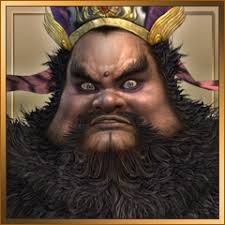

   Hal ini menimbulkan pemberontakan dimana2. pada saat itu munculah pemberontakan besar yg dipelopori oleh Zhang Jiao dengan nama pemberontakan Yellow Turban. Hejin ditunjuk sebagai panglima besar oleh kaisar untuk memberantas pemberontakan tersebut. Namun usaha mereka selama 8 tahun tidaklah berhasil.

Selanjutnya tampuk militer dilanjutkan oleh Yuan Shao karena Hejin telah dibunuh oleh para kasim dan mentri. Namun sekejap mata tampuk militer direbut oleh Dong Zhuo karma berhasil menguasai istana dengan dalih membunuh para mentri dan kasim yg berkhianat kepada He Jin. Dong Zhuo mulai melakukan Tiraninya yg terkenal untuk menguasai seluruh Cina dengan bantuan Pendekar tanpa tanding Lubu.

Yuan Shao tidak tinggal diam, dia memprakarsai aliansi besar yg terdiri dari penguasa2 wilayah seperti Sunjian,Cao Cao,Yuan Shu,Mateng,Liu Zhang, Liu Biao dan Zhang Lu. Berkat usaha dan kecerdikan mereka Lubu berkhianat dan membunuh Dong Zhuo. Akibatnya Negara lemah karena kekaisaran kehilangan kewibawaan. Para penguasa wilayah terpecah2 dan mengaku sebagai raja di wilayahnya masing2. Dan 2 kekuatan paling menonjol pada saat itu adalah Yuan Shao dan Cao cao.Perperangan tidak terelakan dan cao cao memenangkan kekuasaan.

 Cao cao segera melakukan perluasan kekuasaan dan banyak dari penguasa2 daerah yg menyerah. Dan kekuatan militer berada di tangan cao cao dan dia menasbihkan dirinya sebagai Perdana Mentri Han.


Legenda 3 Kerajaan


Cina pecah menjadi 3 wilayah besar yang masing2 pemimpinya menasibkan dirinya menjadi raja dan bercita2 mempersatukan Cina.Ke 3 wilayah tersebut adalah Shu yang dipimpin oleh Liu Bei dengan basis daerah Hanzhong,Wei yg dipimpin oleh Cao Cao dan Sun Quan adik dari Sunce (sahabat Zhao yu) dan anak dari (harimau dari Jian dong)Sun jian yg memimpin wilayah Wu. Melalui perperangan panjang mereka mencoba untuk saling mengalahkan.


Kisah 3 Saudara
Dalam perperangan akan terlahir para ksatria dan pahlawan. Pada masa penumpasan pemberontakan Yellow Turban banyak rakyat yg mendaftarkan dirinya sebagai tentara, termasuk orang yg bernama Liu Bei, Guan Yu dan Zhang Fei. Mereka bertemu di sebuah papan pengumuman perekrutan tentara. Mereka bertiga selalu melewati perperangan dengan kemenangan. Visi Liu Bei yang sederhana namun pro rakyat jelata telah menggugah hati Guan Yu dan Zhang Fei untuk berikrar setia dan menyokong penuh Liu Bei sebagai calon Pemimpin Cina dimasa akan datang. Akhirnya mereka berikrar menggangkat diri sebagai 3 saudara yg tidak terpisahkan. Sepak terjang 3 rakyat jelata mendapat apresiasi besar dari rakyat tapi juga meresahkan hati para penguasa2. Liu Bei tidak tersentuh karna ada 2 orang terkuat cina yg selalu setia berada disampingnya...


Pertempuran Chibi/Tebing Merah :
Pertempuran ini berdampak besar menjadikan China terbagi menjadi 3 kerajaan yaitu Shu, Wu dan Wei.Perperangan ini disebut sangat penting karma disanalah mulai terjadi perimbangan kekuasaan antara Cao cao yg menjabat Perdana Menteri Han melawan koalisi Wu ( sun quan) dan shu (liu bei). Berlokasi di sepanjang sungai panjang dan sungai kuning di utara, menjadikan perperangan ini adalah perperangan di atas air. Pasukan Wu adalah pasukan yg terbiasa bertarung diatas air karena mereka memilki teritori secara geografis dikelilingi sungai2 besar. Sedangkan pasukan cao cao sebaliknya.Pasukan cao cao yg sangat banyak (160.000) di dukung armada kapal yg kuat berhasil dihancurkan berkat koalisi shu dan wu yg hanya berjumlah 50.000 orang. Otak dibalik kemenagan gemilang tersebut adalah penasehat Liubei yg bernama Zhuge Liang dibantu oleh panglima perang wu Zhao Yu dan jendral Cheng pu. Hasil dari pertarungan ini adalah kehancuran keseluruhan pasukan cao cao baik di air (oleh wu) dan di darat (oleh shu).

Download Anti Virus Avast PRO Edition + Serial + Skin.rar


Anti Virus memang penting kita pasang pada komputer kita guna menjaga virus yang coba merusak system windows,pemilihan anti virus yang asal asalan membuat komputer kita menjadi korban karena numpuknya virus virus di komputer yang tidak mampu di jaga,oleh karena itu pada kesempatan ini saya akan coba buat artikel tentang anti virus AVAST.

Siapa orang yang tidak kenal dengan anti virus yang satu ini,hampir 170 juta orang memakai anti virus yang satu ini,avast ini sedikit berbeda di bandingkan dengan anti virus yang lainnya.
Namun tetap saja semua anti virus mempunyai keungulan dan kelemahannya masing masing,tidak ada anti virus yang super sempurna yang saya ketahui,berikut ini saya akan sedikit mengulas kelebihan dan kekurangannya dari anti virus avast sebagai bahan pertimbangan dikala sobat mau memilih anti virus.

KELEBIHAN

Di samping tampilannya yang simpel AVAST mempunyai fitur auto Sandboxyang jarang di miliki oleh anti virus lain,sehingga dia mampu mendeteksi virus yang mencurigakan,maka secara otomatis avast langsung mengirim sampel file untuk segera di analisa,selain sandbox avas juga mempunyai Scan Boot Time,dengan artian ketika komputer sedang booting pemindaian pun bekerja untuk mejaga atau menganalisa virus selama komputer masuk ke windows.


KEKURANGAN

Dalam dunia windows belum bisa sebuah anti virus bisa bekerja secara optimala tetap saja memiliki kekurangannya termasuk anti virus AVAST,mengapa demikian...?
Karena avast tidak bisa mendeteksi secara teliti virus yang masuk lewat USB,dalam artian ketika sobat memasangkan USB pada komputer avast tidak bisa bekerja secara optimal untuk mendeteksinya,Heuristic yang dimiliki avast tidak sebagus avira.Avast juga tidak bisa mendeteksi virus lokal baru yang masuk seperti mendeteksi virus dari memory HP,oleh karena itu jika memang perlu dan bisa silahkan sobat pasang dua anti virus.


Nah itulah sedikit penjelasan dari aye ya sob tentang anti virus AVAST,semoga bisa bermanpaat buat semuanya terutama buat sobat yang baru masuk ke dunia komputer,ya itung itung bahan pertimbangan sob.


Buat sobat yang memang minat nih sama anti virus AVAST ini bisa download di blog saya ini secara cuma cuma,silahkan lihat linknya di bawah.

Download


Selamat mencoba semoga virunya pada hilang ya sob.....

Membuat Foto Menjadi Kartun Dengan Photoshop

Dalam tutorial ini saya akan menjelaskan cara membuat foto anda menjadi gambar kartun dengan menggunakan photoshop. Tutorial ini memakai Adobe Photoshop CS2, tapi saya rasa langkah-langkah yang akan dijelaskan dalam tutorial ini bisa diaplikasikan pada photoshop versi-versi lainnya. Untuk membuat foto menjadi kartun dengan photoshop bisa dikerjakan dengan beragam teknik, salah satunya adalah teknik berikut ini:

kartun dengan photoshop


Langkah 1:

a. Buka foto yang akan anda edit di Adobe Photoshop. Dalam memilih foto yang akan anda jadikan kartun, sebaiknya pilih foto yang tajam (fokus) dan detil wajahnya terlihat dengan jelas. Foto yang buram, agak kabur, atau yang cenderung gelap, bukanlah pilihan yang bagus. Semakin besar resolusi foto maka akan semakin baik hasilnya.


b. Duplikat layer tsb. Ubahlah nama layer baru tsb menjadi 'asli'. Layer 'asli' bisa anda pakai untuk 'menyimpan' foto aslinya, agar jika sewaktu-waktu dibutuhkan maka gambar aslinya masih ada.


c. Kuncilah layer ini (klik tombol 'lock all'  ), dan matikan visibility-nya.


kartun dengan photoshop


d. Buatlah layer baru. Ubah namanya menjadi 'background'. Anda akan memakai layer ini sebagai warna latar belakang untuk foto kartun anda. Isilah layer ini dengan warna oranye menggunakan tool Paint Bucket dan letakkan pada posisi paling bawah.


kartun dengan photoshop

Langkah 2:
a. Pisahkan objek foto yang ingin dikartunkan dari background foto. Hapuslah bagian-bagian foto yang tidak diinginkan. Caranya, seleksi objek dengan menggunakan tool Pen. Dengan tool Pen, buatlah satu path di sekeliling objek, ubahlah path tsb menjadi selection (tombol: ctrl + Enter), inverse selection tsb (tombol: ctrl + shift + i), hapus (tombol: del), kemudian hilangkan garis selection (tombol: ctrl + D).

kartun dengan photoshop

Langkah 3:  
Langkah selanjutnya adalah membuat 'outline' objek foto anda.
a. Duplikat layer 'Layer 0', kemudian ubah nama layer menjadi 'outline'. 

kartun dengan photoshop

b. Lalu masuk menu: Image -> Adjustments -> Shadow/Highlight...
Klik tombol OK. 
Langkah yang ini tidak harus Anda lakukan. Namun seringkali langkah ini akan membuat hasil outline anda nantinya menjadi lebih tajam.

c. Pastikan warna di color palette adalah hitam untuk foreground dan putih untuk background. (Ketik 'd' pada  keyboard jika warna di color pallete bukan warna default tsb).

d. Ubah gambar menjadi outline dengan menggunakan filter Photocopy. 
klik menu: Filter -> Sketch -> Photocopy...
Set 'Detail' ke 3.
Set 'Darkness' ke 8.
Klik tombol 'OK' 
Hasil yang diinginkan adalah outline gambar terlihat detil namun tidak sampai menyebabkan outline terlihat 'kotor' penuh bercak hitam.
kartun dengan photoshop


e. Ubah garis-garis outline menjadi garis hitam solid.

Klik menu: Image -> Adjustments -> Threshold...
Geserlah slider ke kanan dan kiri, sambil dilihat previewnya, sampai preview yang tampil terlihat paling bagus (outline terlihat detil akan tetapi tidak kotor penuh bercak).
Klik tombol OK.
kartun dengan photoshop


Langkah 4: 

Langkah selanjutnya adalah mewarnai badan.
a. Pilih / aktifkan layer 'outline'. Kemudian tekan Ctrl-J untuk menduplikasi layer . Ubahlah nama layer menjadi 'white'.
kartun dengan photoshop


b. Selanjutnya kita ubah warna layer ini menjadi putih.

Pilih menu: Image :: Adjustments :: Brightnness/Contrast...
Geser slider 'Brightness' hingga mentok kanan (+100) dan slider 'Contrast' hingga mentok kiri (-100).
Klik OK.
Anda akan mendapatkan hasil seperti ini:
kartun dengan photoshop


c. Pindahkan posisi layer 'white' ke bawah layer 'outline'.


d. Ubah blending mode layer 'outline' menjadi 'Multiply'.


kartun dengan photoshop


e. Tekan tombol 'd' untuk mengembalikan warna foreground dan background ke default (hitam untuk foreground, dan putih untuk background)


f. Pilih / aktifkan layer 'white' pada Layers Palette.


g. Klik 'Create new fill or adjustment layer'  pada bagian bawah Layers Palette. Pada menu popup yang muncul, pilih 'Solid Color...'. Selanjutnya akan muncul kotak dialog 'Color Picker'.

Pada 'Color Picker', pilihlah warna coklat krem (#FAD594). Warna ini akan anda jadikan sebagai warna kulit.
Klik OK


h. Hasilnya seperti ini.

kartun dengan photoshop


i. Pilih tool 'Paint Bucket Tool'  . Klik pada kanvas untuk mengisi layer mask dengan warna hitam.


j. Ubahlah nama layer menjadi 'skin'.


Hasilnya akan seperti ini.

kartun dengan photoshop


k. Buatlah clipping mask antara layer 'skin' dengan layer 'white'. Tekan Ctrl + alt + G dalam keadaan layer 'skin' sedang aktif / terpilih.


l. Pada 'Layers Palette', klik layer 'outline' sambil menekan tombol Ctrl. Cara ini akan menyeleksi foto anda.


m. Tekan tombol 'x' untuk menukar warna foreground dengan warna background.


n. Pilih tool 'Paint Bucket'  , klik pada bagian dalam seleksi di kanvas untuk mengisinya dengan warna putih.


o. Tekan Ctrl + D untuk membatalkan seleksi.

kartun dengan photoshop


Langkah 5:

Memberikan Shading
Suatu gambar yang 'datar' tidak akan terlihat menarik. Anda bisa memberikan shading pada gambar anda supaya memberikan kesan kedalaman (3 dimensi), caranya:
a. Duplikat layer 'Layer 0', beri nama 'Layer 0 copy', lalu pindahkan layer ini ke atas layer 'outline'.
kartun dengan photoshop


b. Kaburkan (blur) sedikit layer ini.

Pilih menu: Filter -> Blur -> Gaussian Blur...
Set radius efek blurring ke 4 pixels. Klik Ok


c. Pilih menu: Filter -> Artistic -> Cotout...

Set 'Edge Simplicity' ke 2.
Set 'Edge Fidelity' ke 1.
Klik OK pada kotak dialog Cutout.

kartun dengan photoshop


d. Ubahlah nama layer 'Layer 0 copy' menjadi 'shade'.


e. Pilih menu: Image -> Adjustments -> Threshold...

Klik tombol OK jika Anda sudah puas dengan hasilnya.


f. Pilih tool 'Magic Wand Tool'   pada 'Tools Palette'.


g. Klik pada area berwarna putih pada kanvas.


h. Tekan tombol Delete (pada keyboard) untuk menghapus bagian berwarna putih pada layer 'shade'.


i. Tekan tombol Ctrl + D untuk menghilangkan seleksi.


j. Ubahlah blending mode layer 'shade' menjadi 'Soft Light'.

Ubah opacity menjadi 40%.
kartun dengan photoshop


Nah, kita sudah selesai dengan shade-nya. Mari kita lanjutkan dengan tint-nya.

Langkah-langkah pembuatan tint pada prinsipnya sama dengan cara pembuatan shade.


k. Pilih / aktifkan layer 'tint'.


l. Pilih menu: Image -> Adjustments -> Threshold...


kartun dengan photoshop
Geserlah slider ke kiri dan kanan. Bereksperimenlah dengan slider ini sambil terus memperhatikan preview hasilnya.
Klik tombol OK jika Anda sudah puas dengan hasilnya.


m. Pilih tool 'Magic Wand Tool'   pada 'Tools Palette'.


n. Klik pada area berwarna hitam pada kanvas.


o. Tekan tombol Delete (pada keyboard) untuk menghapus bagian berwarna hitam pada layer 'tint'.


p. Tekan tombol Ctrl + D untuk menghilangkan seleksi.


q. Ubahlah blending mode layer 'tint' menjadi 'Soft Light'. Ubah opacity menjadi 60% (bereksperimenlah dengan nilai opacity ini sampai Anda mendapatkan hasil yang pas).

kartun dengan photoshop

Langkah 6:  
Langkah selanjutnya adalah pewarnaan.
a. Pilihlah tool 'Paint Bucket Tool'   pada Tools Palette (atau tekan tombol 'G'). 

b. Tekan tombol 'd' untuk mengembalikan warna foreground dan background ke warna defaultnya (hitam untuk foreground dan putih untuk background). 

c. Pada Layers Palette, pilih / aktifkan layer 'skin'. 

d. Klik 'Create new fill or adjustment layer'  pada bagian bawah Layers Palette.
Pada menu popup yang muncul, pilih 'Solid Color...'. Selanjutnya akan muncul kotak dialog 'Color Picker'. 

e. Pada kotak dialog 'Color Picker', pilihlah warna biru. Warna ini akan anda pakai sebagai warna baju. 
Klik tombol OK 

kartun dengan photoshop

f. Klik kanvas untuk mengisi layer mask baju dengan warna hitam. 

g. Ubahlah nama layer menjadi 'baju1'.

h. Buatlah clipping mask antara layer 'baju1' dengan layer 'skin'. Tekan Ctrl + alt + G di saat layer 'baju1' sedang aktif (terpilih).

i. Lakukan lagi langkah-langkah di atas untuk membuat layer-layer untuk warna bibir, mata, iris, dan rambut dll.

j. Setelah layer-layer untuk warna siap, anda dapat mulai mewarnai tiap bagian dari gambar anda.
Mulai dengan mewarnai rambut.
Pilih 'Pencil Tool'  pada 'Tools Palette' (atau tekan tombol 'B' pada keyboard). 

k. Aktifkan / pilih layer 'rambut(color fill)' pada 'Layers Palette'. 

l. Pastikan bahwa warna foreground adalah putih. (Tekan tombol 'X' jika Anda butuh untuk menukar warna foreground dengan warna background). 

m. Mulailah mewarnai rambut. Gunakan hard brush dengan opacity diset pada angka 100%. Saat mewarnai pastikan bagian rambut Anda zoom-in agar pewarnaannya rapi tidak keluar dari batas gambar rambut. (Clipping mask yang telah kita buat pada langkah sebelumnya sangat membantu dalam hal ini. Warna yang anda sapukan tidak akan keluar dari objek gambar dan mengotori background)

kartun dengan photoshop

n. Selanjutnya ulangi step l hingga m untuk mewarnai iris.
Hasilnya seperti ini:
kartun dengan photoshop

Postingan Lebih Baru Postingan Lama Beranda